
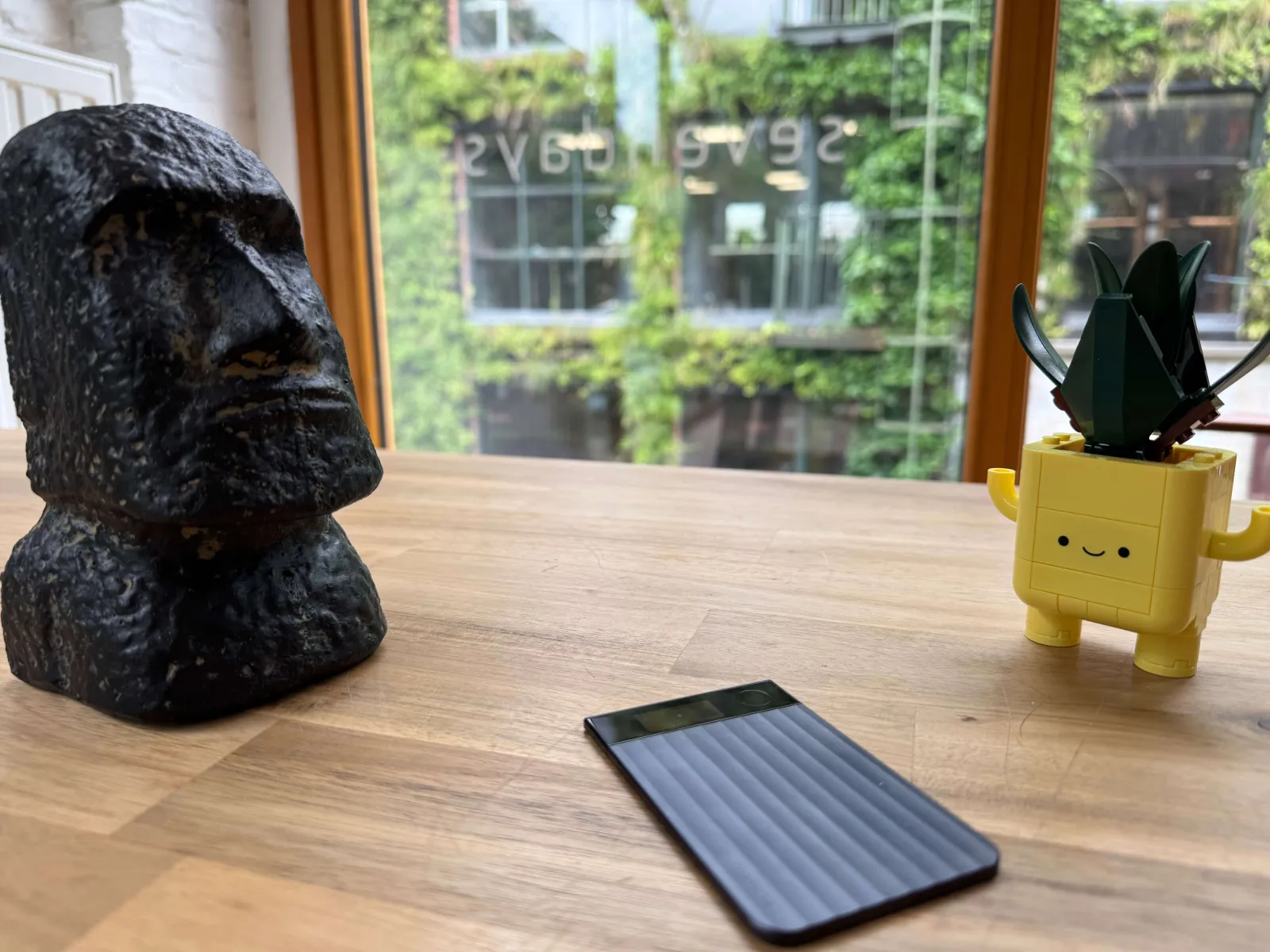
Wil je eerst weten waarom je elk gesprek zou opnemen en wat er daarna met die opnames kan gebeuren? Lees dan het verslag dat er anders nooit kwam. Deze pagina is het praktische deel: kopen, instellen en gebruiken.
Welke Plaud koop je?
Koop de Plaud Note Pro. Plaud maakt nog andere toestellen, maar de Note Pro is voor de meeste mensen de beste keuze voor zijn prijs (rond de €190):
- Hij neemt telefoongesprekken op en schakelt daarvoor zelf om, ook op een iPhone.
- Hij pikt een volle vergadertafel goed op, dankzij vier microfoons met een bereik tot vijf meter.
- Je vindt hem terug met Find My op je iPhone.
- Hij gaat lang mee: 30 tot 50 uur opnemen op één lading.
- Hij is zo dun als een bankkaart en kleeft magnetisch achteraan je telefoon.
Zwart of zilver maakt enkel voor het uitzicht verschil. Wil je toch alle toestellen naast elkaar zien, dan vind je die op de vergelijkingspagina van Plaud.
Waar koop je hem?
- Coolblue: Note Pro zwart (€186) en Note Pro zilver (€190).
- bol.com: Note Pro zwart.
- Plaud zelf: Note Pro in de Europese webshop (€189).
Prijzen zoals wij ze kennen op 20 oktober 2026. Ze schommelen, dus kijk even bij de winkel zelf.
Heb je een abonnement nodig?
Het toestel neemt op zonder abonnement. Met het abonnement betaal je voor wat erna komt: de opname omzetten naar tekst en er een samenvatting van maken. Dat gebeurt in de cloud van Plaud en wordt geteld in minuten per maand.
| Abonnement | Minuten per maand | Per maand | Per jaar |
|---|---|---|---|
| Starter | 300 (5 uur) | gratis | gratis |
| Pro | 1.200 (20 uur) | €19,99 | €110,99 |
| Unlimited | onbeperkt | €34,99 | €224,99 |
Prijzen op 20 oktober 2026. De officiële, actuele prijzen staan op de prijspagina van Plaud. Er is ook een Team-abonnement per gebruiker, interessant als je met meerdere collega's opnames deelt.
Goed om te weten:
- Ongebruikte minuten schuiven niet door naar de volgende maand.
- Zijn je minuten op, dan blijft het toestel gewoon opnemen. Enkel het uitschrijven stopt tot de volgende maand.
- Ook met het gratis Starter-abonnement krijg je de app, de desktop-app, de sjablonen en de export.
Welk abonnement kies je?
Test eerst met Pro per maand, en stap daarna over naar een jaarabonnement. Vijf uur per maand is na een paar klantgesprekken en een teamoverleg al op, en dan begin je te kiezen wat je wel en niet opneemt. Net dat wil je in het begin niet: neem alles op en ontdek wat je eraan hebt. Test het een of twee maanden met een maandabonnement. Dan weet je of je het blijft gebruiken en hoeveel minuten je echt nodig hebt. Neem je dagelijks meerdere uren op, dan kies je voor Unlimited. Schakel daarna over naar een jaarabonnement: dat is een pak goedkoper. Pro kost per jaar €110,99, tegenover bijna €240 als je twaalf maanden apart betaalt.
Later kan het ook zonder abonnement. Wie de opnames verder wil verwerken, haalt de audio uit Plaud en laat hem elders uitschrijven. Bij Sevendays doen we dat met ElevenLabs, omdat dat het Vlaams beter aankan en we het transcript meteen in ons eigen systeem verwerken. Dat vraagt wel een koppeling die je moet opzetten en onderhouden. Begin dus eerst gewoon met het abonnement.
De eerste stappen
- Laad het toestel op en installeer de Plaud-app op je telefoon (iPhone of Android).
- Maak een account en koppel het toestel via Bluetooth. Kies in Europa voor de Europese omgeving van Plaud.
- Zet de taal op Nederlands in plaats van automatisch herkennen. Dat geeft een beter transcript.
- Neem een testgesprek op: druk de knop lang in tot het toestel trilt. Nog eens lang indrukken stopt de opname.
- Synchroniseer en laat uitschrijven. De opname staat eerst op het toestel en gaat dan naar de app. Wifi-overdracht is veel sneller dan Bluetooth, zeker bij lange opnames.
- Kies een sjabloon voor de samenvatting, bijvoorbeeld een vergadering, een klantgesprek of een sollicitatie. Je kan ook je eigen sjabloon maken.
Tips die je niet in de doos vindt
Hij kleeft achteraan je telefoon
In de doos zitten een magnetisch hoesje en een magnetische ring. Op een iPhone met MagSafe kleeft hij meteen, op andere telefoons plak je eerst de ring op de achterkant. Zo heb je hem altijd bij, zonder er nog aan te denken.
Telefoongesprekken opnemen
Kleeft de Note Pro achteraan je telefoon, dan neemt hij ook je telefoongesprekken op, zowel jouw stem als die van de andere kant. Hij vangt het gesprek op via de trillingen van je telefoon. Daardoor werkt het ook op een iPhone, die zelf geen gesprekken laat opnemen. De Note Pro schakelt daarvoor zelf om tussen gesprek en vergadering.
Meld wel aan het begin van het gesprek dat je opneemt en waarom. Wat de regels in België precies zijn, lees je in gesprekken opnemen: wat mag?
Bellen via de carkit in je wagen
Bel je onderweg handenvrij via de carkit, dan komt het gesprek uit de luidsprekers van je wagen en niet uit je telefoon. Kleeft de Plaud dan achteraan je telefoon, dan mist hij de andere kant. Leg hem daarom los in de wagen, bijvoorbeeld in het middenvak, en neem op zoals bij een vergadering: hij pikt dan je eigen stem en die uit de luidsprekers op. Start de opname bij voorkeur voor je vertrekt, dan hoef je onderweg niets meer te doen.
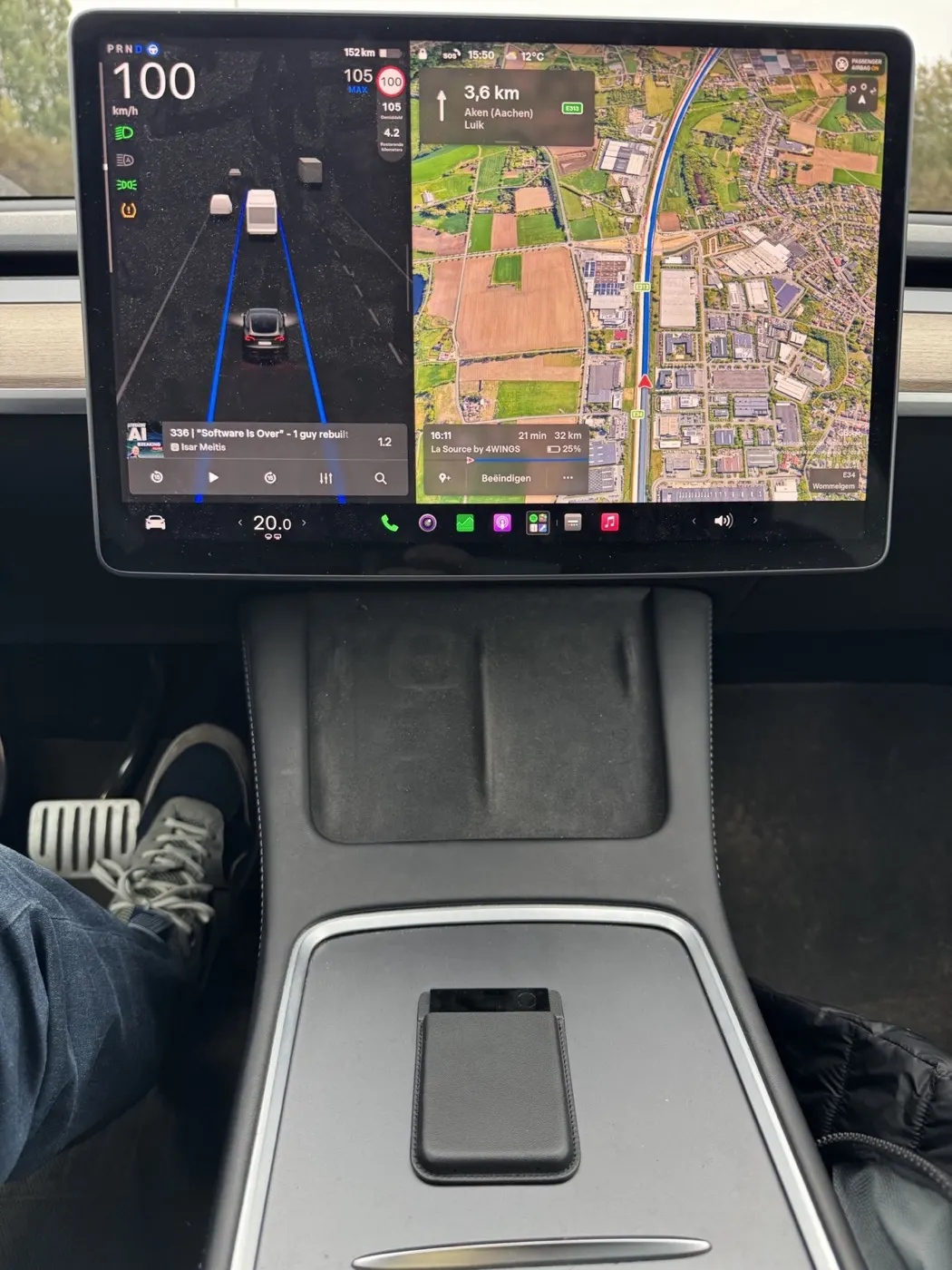
Bel je veel met je gsm? Overweeg ook Telsmart
Voor wie af en toe belt, volstaat de Plaud. Ben je een echte beller, dan is een telefonieoplossing zoals Telsmart het overwegen waard. Die neemt elk gesprek op, inkomend en uitgaand, zonder dat je eraan moet denken of de Plaud moet meenemen. Je hebt zonder zorgen alle gesprekken, en je weet altijd perfect wie wat gezegd heeft. Bij een Plaud-opname staan er eerst enkel "spreker 1" en "spreker 2".
Wil je er meer uithalen, dan laat je de opgenomen gesprekken door een externe transcriptiedienst uitschrijven, zoals wij doen met ElevenLabs. Dat geeft een beter transcript in het Vlaams, met de juiste namen en vaktermen, en je kan het verder verwerken in je eigen systemen, bijvoorbeeld bij de juiste klant in je CRM.
Je Plaud terugvinden met Find My
De Note Pro werkt met Find My van Apple. Voeg hem toe in de Find My-app op je iPhone, dan zie je waar hij ligt, net zoals bij een AirTag. Vergeten in een vergaderzaal of uit je zak gevallen? Je vindt hem terug. Op Android bestaat er geen gelijkwaardige functie.
Plaud weet niet wie wie is
Dit is het grootste aandachtspunt. Plaud hoort wel dat er verschillende mensen spreken en zet ze uit elkaar als "spreker 1", "spreker 2", maar weet niet wie die mensen zijn. Dat geldt aan tafel én aan de telefoon. Zonder namen is een verslag minder bruikbaar: wie beloofde wat?
- Benoem de sprekers zelf in het transcript. Doe dat voor je de samenvatting maakt, anders blijven in de samenvatting de oude labels staan.
- Zet de automatische sprekerherkenning aan (bij de voorkeuren in de app) en spreek je eigen stem in. Mensen die je één keer benoemde, herkent Plaud daarna vaak zelf.
- Zeg namen hardop bij de start: "Dag Jan, dag Els, ik neem op voor het verslag." Dat helpt zowel jou als de AI.
Online vergaderingen via je computer
Met Plaud Desktop, inbegrepen in elk abonnement, neem je ook je videogesprekken op, in Teams, Google Meet, Zoom of eender welk ander platform. Die opnames komen op dezelfde plek terecht als die van het toestel.
Leg hem goed
Leg het toestel in het midden van de tafel, niet naast je laptop of onder papieren. Gerinkel van koffietassen of getik op een toetsenbord vlak naast het toestel maakt het transcript slechter.
Plaud, je agenda en je mail laten samenwerken via Claude of ChatGPT
Werk je consequent met je agenda, dan kan je al heel wat automatiseren. En het is eenvoudiger dan je denkt: Plaud heeft een officiële koppeling met zowel Claude als ChatGPT. Je hoeft niets te bouwen of te installeren.
Belangrijk om te weten: Plaud koppel je niet rechtstreeks aan je agenda. Je koppelt Plaud, je agenda en je mail elk apart aan je AI-assistent, en die legt de verbanden. Claude of ChatGPT leest dan je opname, zoekt de bijhorende afspraak in je agenda en gebruikt die om het verslag aan te vullen.
Zo zet je het op, in een paar minuten:
- In Claude: open de instellingen, ga naar de connectoren en zoek Plaud. Klik op verbinden en meld je aan met je Plaud-account.
In ChatGPT: klik links op Apps, zoek Plaud, klik op verbinden en meld je aan met je Plaud-account. Dat werkt meteen ook in de ChatGPT-app op je telefoon en je computer. - Koppel op dezelfde manier je agenda en eventueel je mail: werk je met een Google-account, dan kies je Google Calendar en Gmail; werk je met een Microsoft-account, dan Microsoft 365 (Outlook).
Daarna kan je dingen vragen als:
- "Neem mijn opname van 14 uur, zoek de afspraak in mijn agenda en vervang spreker 1 en 2 door de namen van de deelnemers."
- "Maak een verslag van het gesprek van vanmorgen en zet een opvolgmail klaar naar de klant."
- "Wat spraken we vorige maand af met deze klant over de levertermijn?"
De agenda lost zo grotendeels het probleem van de sprekers op: wie er in de uitnodiging staat, zat waarschijnlijk ook in het gesprek. Hoe beter je agenda klopt, hoe beter dit werkt. Wat Claude precies is en welke versie je best gebruikt, lees je in welke Claude gebruik je wanneer?
En je privacy?
Plaud bewaart de gegevens van Europese accounts in Europa (AWS Frankfurt) en biedt een verwerkersovereenkomst aan. Gebruik je Plaud voor klantgesprekken, sluit die overeenkomst dan af en spreek een bewaartermijn af voor de opnames. Meer daarover in EU-hosting en zero-retention en gesprekken opnemen: wat mag?
Verwante begrippen
- Gesprekken opnemen: wat mag?: wanneer je moet melden dat je opneemt, en hoelang je opnames bewaart.
- Wat is spraak-naar-tekst?: hoe een opname een transcript wordt, en waarom het Vlaams een uitdaging is.
- Wat is MCP?: de technologie achter de koppeling tussen Plaud en Claude of ChatGPT.